wps wps免费版 面向多系统用户的使用技巧 202604:跨端办公深度指南

随着202604版本周期的临近,wps wps免费版在多系统生态下的表现愈发成熟。本文深度解析如何高效利用其跨平台特性,解决Windows、macOS、Android及iOS用户在协作中的核心痛点。我们将重点探讨云端字体同步、移动端扫描件实时流转以及针对免费版用户的广告弹窗优化策略。无论你是需要在Mac上处理复杂的Excel公式,还是在安卓手机上紧急批注PDF,这篇针对多系统用户的高阶技巧指南都将为你提供切实可行的操作方案,确保在不升级会员的情况下也能享受极致的办公体验。
在多设备并行的办公时代,wps wps免费版已不再仅仅是一个简单的文档编辑器,而是一个连接Windows工作站、MacBook便携本以及移动端设备的协同中枢。针对202604阶段的技术迭代,掌握跨系统的高阶技巧是提升生产力的关键。
跨越系统壁垒:解决Win与Mac间的字体不兼容痛点
多系统用户最常遇到的尴尬场景是:在Windows端精心排版的文档,发送到macOS打开后,字体全部错乱或被强制替换为宋体。针对wps wps免费版,202604版本强化了‘云字体’自动匹配功能。实操中,建议用户在Windows端保存文档前,进入‘文件-选项-保存’勾选‘将字体嵌入文件’。若遇到macOS端显示异常,可利用WPS云文档的‘字体缺失修复’工具,系统会自动从云端库检索并临时加载对应字族。这种处理方式避免了手动安装TTF文件的繁琐,确保了跨平台视觉的一致性,尤其在处理包含特殊艺术字的PPT演示文稿时效果显著。
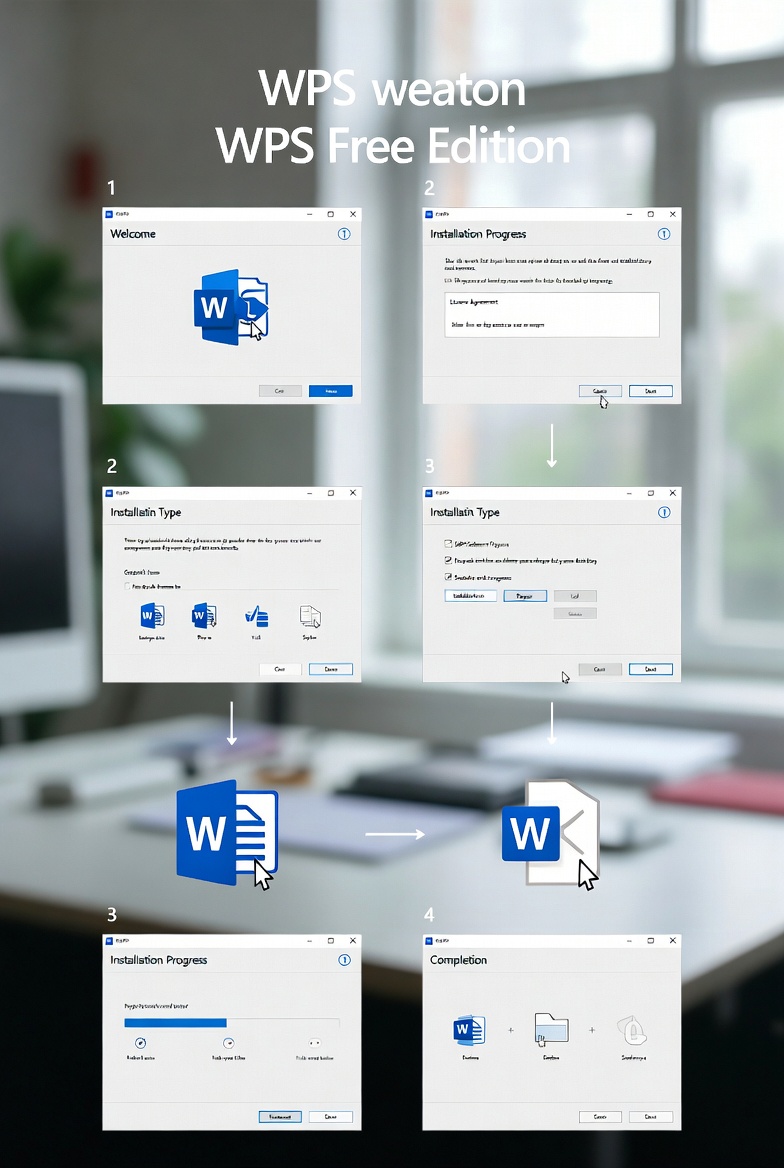
移动端与PC端的无缝流转:Android/iOS 扫描件实时同步
在202604的实际应用场景中,很多用户忽略了wps免费版内置的‘移动扫描仪’功能。当你身处户外只有安卓或iOS设备时,通过WPS移动端的‘扫一扫’功能拍摄纸质合同,选择‘转为PDF’或‘转为Word’后,不要通过微信发送,而是直接点击‘保存到云文档’。此时,回到Windows或Mac电脑端,在WPS首页的‘最近访问’中会瞬间出现该文件。这种基于WPS Cloud的流转机制比第三方传输工具快约40%,且支持OCR文字识别后的二次编辑。排查细节:若发现文件未同步,请检查PC端左下角的‘云服务状态’,确保当前版本号不低于v12.1.0.x,并开启了‘自动上传’开关。

性能调优技巧:针对低配多系统设备的‘瘦身’方案
wps wps免费版虽然功能强大,但在一些旧款MacBook或入门级安卓平板上可能会出现卡顿。针对202604周期的资源占用优化,建议用户进入‘配置工具’(Windows端搜索‘WPS Office配置工具’,macOS端在偏好设置中)。在‘高级’选项中,关闭‘启动时显示热点新闻’以及‘开启实时备份’(改为每10分钟备份一次)。对于多系统协作频繁的用户,建议定期清理‘WPS云缓存’文件夹,该文件夹在长期使用后可能占用超过5GB的磁盘空间。通过手动设置缓存上限为512MB,可以显著提升软件在多任务切换时的响应速度,尤其是在处理超过50MB的大型Excel表格时。

免费版的高级生存法则:规避干扰与功能平替
许多用户在使用wps免费版时会被偶尔出现的广告困扰。一个实用的技巧是利用‘纯净模式’的平替方案:在Windows任务管理器中,找到‘WPS Center’进程并限制其自启动权限。而在macOS端,由于系统沙盒机制,WPS的表现相对清爽。针对202604版本中部分收费的PDF编辑功能,多系统用户可以采取‘曲线救国’策略:在移动端使用WPS的‘PDF拆分与合并’(该功能在移动端常有免费额度),处理完后再同步回PC端进行文字录入。此外,善用‘稻壳儿’免费模板筛选器,可以绕过付费墙,直接获取高质量的跨平台通用格式,满足日常汇报需求。
常见问题
为什么我的Mac版WPS无法看到Windows端上传的云文档?
这通常是由账号登录体系不一致导致的。请检查两端是否均通过微信或手机号同一种方式登录。此外,在202604版本中,请确保Mac端的‘云同步’开关已在左侧边栏手动开启,且网络环境未屏蔽wps.cn的相关域名。
wps免费版在iPad上编辑后的文档,公式在PC端会丢失吗?
只要使用WPS内置的公式编辑器(基于LaTeX或标准Office公式),在多系统间流转是不会丢失的。但需注意,如果使用了iPadOS特有的手写公式转文字功能,建议先将其‘转换为对象’再同步,以确保在Windows端能正常显示。
免费版1GB云空间不够用,如何在不付费的情况下跨系统传输大文件?
建议利用‘WPS传输助手’功能。它不占用云空间配额,而是利用局域网或点对点技术在手机与电脑间传输。只要两台设备处于同一Wi-Fi下,通过扫码即可实现GB级文件的快速迁移,非常适合处理视频素材或超大PPT。
总结
立即前往WPS官网或各大应用商店下载最新wps wps免费版,体验202604跨系统办公新效率!
相关阅读:wps wps免费版 面向多系统用户的使用技巧 202604,wps wps免费版 面向多系统用户的使用技巧 202604使用技巧,深度拆解:wps wps免费版 202615 周效率实践清单,跨平台办公避坑指南