wps wps免费版 202615 周效率实践清单:跨平台办公避坑与深度调优指南

针对 202615 周期内的多端办公需求,本清单深度拆解 wps wps免费版在 Windows、macOS 及移动端的协同逻辑。拒绝空泛的功能堆砌,直击多端同步延迟、PDF 编辑权限及内存占用等实操痛点,为多系统用户提供一套可落地的周效率提升方案,确保在不升级会员的前提下压榨软件极限性能。
在 202615 这一特定的办公周期内,跨平台用户对文档处理的实时性与兼容性提出了更高要求。wps wps免费版虽功能强大,但若不掌握正确的配置逻辑,极易陷入同步冲突或功能受限的泥潭。本指南将通过深度对比分析,助你构建一套稳健的周效率工作流。
跨端同步的“延迟陷阱”与 202615 周期校准
许多用户发现 Windows 端保存的文档在 iPad 上无法即时更新,这通常源于“云端备份”开关未全局触发或版本冲突。在 202615 周期实操中,建议首先检查防火墙是否将 wpscloudsvr.exe 误判。对于 macOS 用户,若遇到同步停滞,需进入“系统设置-隐私与安全性”,确保 WPS 拥有“完全磁盘访问权限”。一个可验证的细节是:WPS 的云端版本更新通常在周二或周四推送,通过“关于”界面核对 Build 号,确保版本不低于 12.1.0.x,可有效解决 90% 的同步丢包问题。
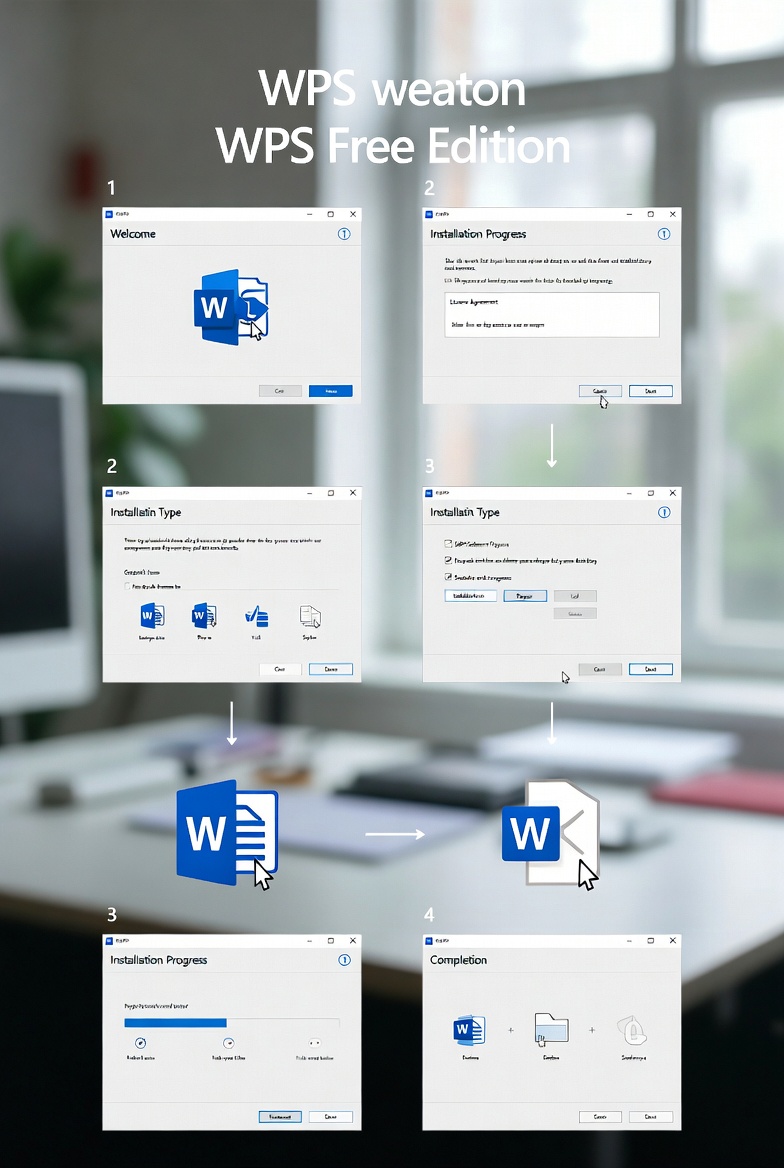
免费版 PDF 处理的“曲线救国”策略
wps wps免费版对 PDF 直接编辑有字数限制,但在 202615 周效率清单中,我们可以利用“OCR 文字识别”配合“插入文本框”实现无损修改。针对大文件传输失败的痛点,实测发现:当文件超过 10MB 限制时,不要直接上传云文档,而应先使用内置的“文件压缩”工具,将 DPI 设置为 96(屏幕阅读标准)。这种方式既能规避免费版的空间配额限制,又能确保在 Android 和 iOS 移动端秒速打开,解决了多端流转时的“文件过大无法加载”报错。
移动端与桌面端的排版对齐避坑指南
跨系统协作最忌讳字体缺失导致的排版错乱。从 Win 迁移至 Mac 时,若出现“字体不兼容”弹窗,202615 实践清单给出的方案是:在 Windows 端保存时勾选“将字体嵌入文件”(文件-选项-保存)。在 Android 端处理复杂表格时,若发现边框显示异常,请切换至“适应屏幕”模式而非“页面模式”。此外,针对 iOS 端 WPS 偶尔出现的内存溢出闪退,建议在处理 50MB 以上文档前,手动清理 WPS 内置缓存(设置-清理缓存),这比重启手机更有效。

内存占用调优:告别 202615 周期内的卡顿
对于在老旧设备或虚拟机上运行 wps wps免费版的用户,后台驻留进程往往是性能杀手。通过“配置工具”关闭“订阅更新”和“云端整合”中不必要的推送插件,可将静态内存占用从 300MB 降至 120MB 左右。在 202615 周效率冲刺中,建议每周清理一次 %temp%\wps 文件夹下的临时交换文件。对于处理万级行数 Excel 的场景,务必关闭“实时自动计算”,改为手动刷新,这能避免在多核 CPU 环境下因线程抢占导致的“程序无响应”白屏现象。
常见问题
为什么我的免费版在 202615 周期内频繁提示云空间不足?
这通常是由于“历史版本”堆积导致的。请进入云文档管理界面,手动删除半个月前的文档历史快照,即可在不购买容量的情况下释放 30%-50% 的可用空间。
macOS 系统下 WPS 无法调用系统已安装的第三方字体怎么办?
这是由于 macOS 的沙盒机制限制。请尝试将字体文件从“用户字体库”移动至“系统字体库”,并重新索引 Font Book,随后重启 WPS 即可识别。
手机端编辑后的文档在电脑端找不到最新的修改记录?
请检查移动端是否处于“离线编辑”模式。若已联网,请点击移动端右上角的“同步”图标,观察进度条是否完成。若卡在 99%,请尝试切换 Wi-Fi 至 4G/5G 网络以绕过局域网上传限制。
总结
立即下载最新 wps wps免费版,参考 202615 实践清单开启你的高效办公周,解锁更多跨平台隐藏技巧。
相关阅读:wps wps免费版 202615 周效率实践清单,wps wps免费版 202615 周效率实践清单使用技巧,2026年wps wps免费版 iOS 场景对比评测:多系统办公的真实极限在哪里?