WPS免费版下载指南:WPS电脑版下载安装全流程详解

WPS Office是国内用户量最大的办公软件之一,凭借免费、轻量、兼容性强等优势深受个人用户和企业用户青睐。很多用户在搜索WPS免费版或WPS电脑版下载时,常常遇到版本选择困难、下载渠道不安全、安装配置不清楚等问题。本文将从WPS的核心优势出发,详细介绍WPS免费版与付费版的区别,提供WPS电脑版下载的官方渠道和完整安装步骤,并分享安装后的实用配置技巧,帮助你快速、安全地获取并用好这款办公利器。
WPS免费版有哪些核心优势
WPS Office由金山办公自主研发,经过三十多年的迭代,已经成为一款功能成熟、体验流畅的国产办公套件。对于大多数个人用户来说,WPS免费版已经能够满足日常办公的绝大部分需求。
首先是全面的文档兼容性。WPS免费版完整支持.doc、.docx、.xls、.xlsx、.ppt、.pptx等主流Office格式,还原度高,打开微软Office文件几乎不会出现排版错乱的问题。其次是体积小、启动快,相比同类办公软件动辄数GB的安装包,WPS电脑版安装包通常只有几百MB,对电脑配置要求低,老旧设备也能流畅运行。此外,WPS免费版内置了PDF阅读与编辑、云文档同步、丰富的模板库等实用功能,一个软件就能覆盖文字处理、表格计算、演示文稿、PDF处理等多个场景,省去了安装多款工具的麻烦。
WPS免费版与付费版有什么区别
在决定下载WPS之前,了解免费版和付费版的差异能帮你做出更合适的选择。

WPS免费版提供了文字、表格、演示三大核心组件的完整功能,支持云端存储(免费空间1GB)、基础模板、PDF转换等常用能力,日常写文档、做报表、制作PPT完全够用。免费版会包含少量广告推送,这是其免费策略的一部分。
WPS付费会员(超级会员或Pro版)则在免费版基础上增加了去广告体验、更大的云存储空间、全部高级模板、PDF高级编辑(如合并、拆分、加密)、文档修复、数据恢复等进阶功能。如果你是重度办公用户或对文档处理有专业需求,付费版的投入是值得的。
对于大多数个人用户,建议先下载WPS免费版体验核心功能,后续根据实际需要再考虑是否升级,这样既不花冤枉钱,也不影响正常使用。
WPS电脑版下载的官方渠道与安装步骤
获取WPS电脑版下载最关键的一点是选择安全可靠的渠道,避免从第三方站点下载到捆绑插件甚至携带恶意程序的安装包。

推荐的官方下载方式如下:
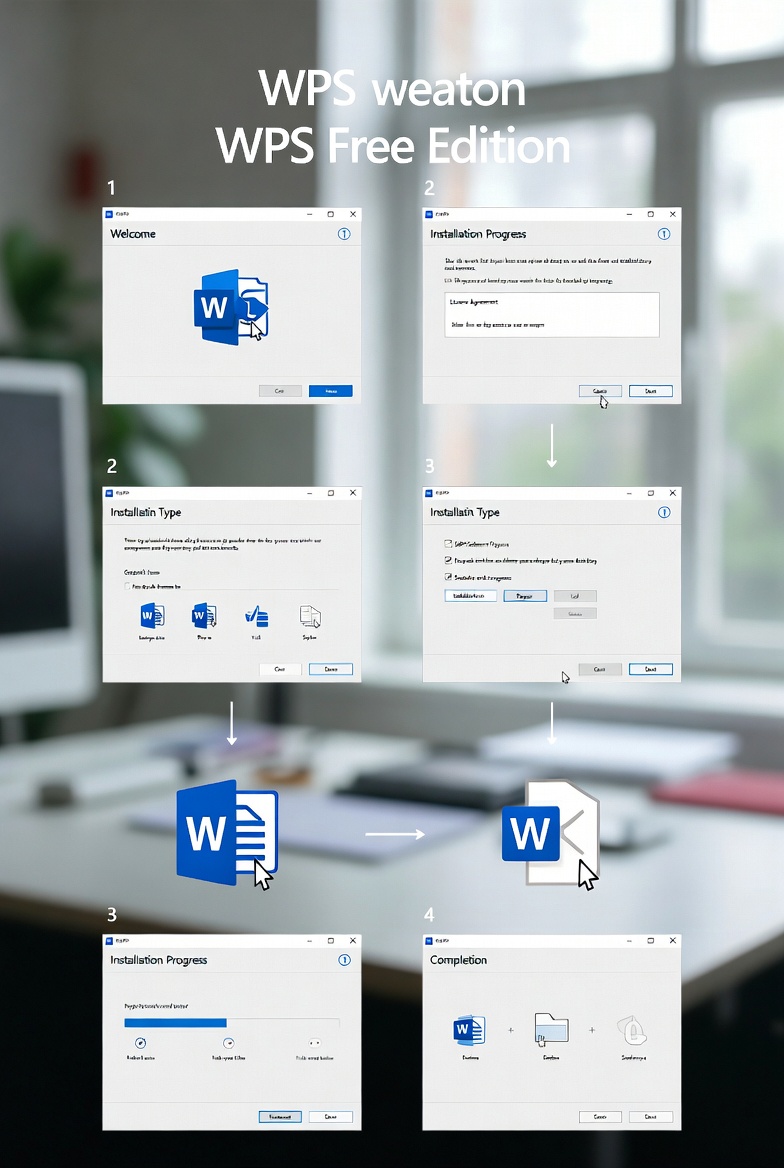
1. 打开WPS官方网站(官网地址:wps.cn),在首页即可看到醒目的下载入口。 2. 根据你的操作系统选择对应版本。WPS电脑版支持Windows 7及以上系统,同时也提供Mac版和Linux版。 3. 点击"免费下载"按钮,浏览器会自动下载安装程序(文件名通常为WPS_Setup.exe)。 4. 下载完成后双击安装文件,按照向导提示操作。建议自定义安装路径,避免默认装在C盘系统分区占用空间。 5. 安装过程约1-2分钟,完成后桌面会生成WPS的快捷方式图标,点击即可启动使用。
安装时注意取消勾选不需要的附加组件或浏览器设置选项,保持系统干净。
安装WPS后的实用配置技巧
成功完成WPS电脑版下载安装后,花几分钟做好以下配置,能显著提升日常使用体验。
第一,登录WPS账号开启云同步。注册或登录WPS账号后,你编辑的文档会自动同步到云端,换电脑或用手机也能随时访问,再也不怕文件丢失。
第二,设置默认保存格式。如果你经常需要与使用微软Office的同事协作,可以在"设置 > 通用"中将默认保存格式改为.docx/.xlsx/.pptx,确保文件兼容性。
第三,关闭不必要的推送通知。在"设置 > 通知与推荐"中可以关闭弹窗广告和资讯推送,让WPS免费版的使用体验更加清爽。
第四,探索内置工具。WPS免费版自带的PDF转Word、图片转文字(OCR)、文档瘦身等小工具非常实用,值得逐一了解。
总结
WPS免费版凭借强大的功能、出色的兼容性和零成本的使用门槛,是个人用户办公软件的优质选择。通过本文介绍的官方渠道完成WPS电脑版下载安装,配合简单的初始配置,你就能快速拥有一个高效、安全的办公环境。
现在就前往WPS官网(wps.cn),下载最新版WPS免费版,开启你的高效办公体验吧。