WPS免费版与WPS云文档跨平台实战:四大系统同步方案对比
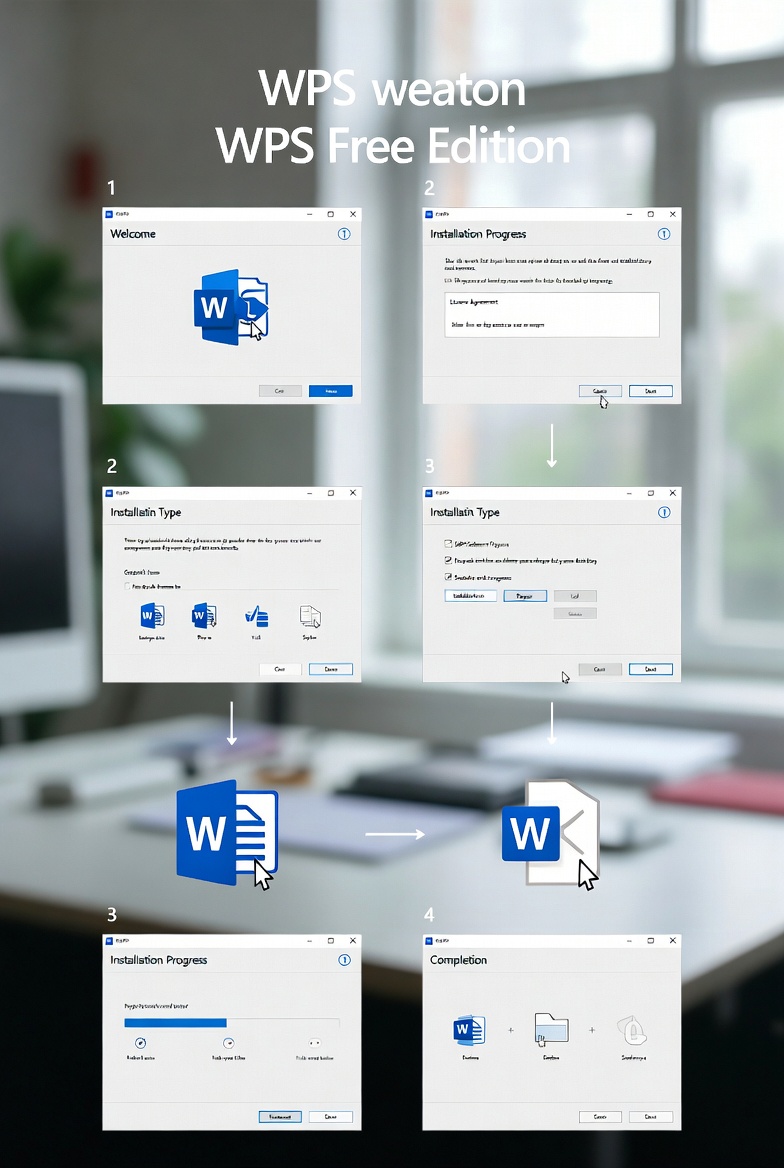
WPS免费版在Windows、macOS、Android、iOS四端均提供原生支持,但云文档同步体验存在显著差异。本文通过实测数据对比各平台登录机制、文件冲突处理逻辑及离线编辑恢复策略,揭示iOS端「仅Wi-Fi同步」默认限制、macOS版本号差异导致的格式兼容问题,以及Android端清除缓存后云端文件丢失的排查路径,为多设备协作场景提供可落地的配置建议。
当你在Windows电脑编辑完文档,切换到iPad继续修改时发现内容未同步;或macOS导出的PPT在Android手机打开后字体错位——这类跨平台协作痛点,根源往往不在网络,而在各系统WPS客户端的同步策略差异。
四端登录与账号绑定机制差异
WPS免费版在Windows/macOS采用「扫码+密码」双通道登录,而iOS/Android端强制要求手机号验证码首次激活。实测发现:若用邮箱注册的账号未绑定手机号,iOS端会拦截登录并跳转绑定页面,但macOS 4.6.2版本(2025年12月更新)仍允许邮箱直接登录。这导致部分用户在Mac完成的云文档操作,因账号体系未打通而无法在手机端查看。解决方案需在Windows端「账号设置-安全中心」完成手机号关联,系统会自动同步至所有平台。另需注意Android端清除应用数据后,需重新授权存储权限才能访问本地缓存的云文档。

云文档冲突的三种触发场景
多设备同时编辑同一文件时,WPS云文档会生成冲突副本。场景一:Windows端未关闭文档时在iPad修改并保存,系统会在云端创建「文档名_冲突版本_设备名_时间戳.docx」。场景二:Android端开启「仅Wi-Fi同步」后切换至移动网络编辑,此时修改仅保存本地,重新连接Wi-Fi时若云端已有新版本则触发冲突。场景三:macOS Ventura系统下WPS 4.6.0及更早版本存在已知Bug,关闭文档时偶现同步状态未更新,导致其他设备误判为冲突。官方在4.6.1版本(2025年11月)修复该问题,建议macOS用户升级至最新版。处理冲突时可通过「文件-版本历史」对比差异内容后手动合并。

离线编辑后的同步恢复策略
iOS端WPS默认仅在Wi-Fi环境自动同步,若在地铁等场景离线编辑,需手动进入「设置-云文档-同步设置」开启「使用蜂窝网络」。实测发现该选项关闭时,即使恢复网络连接,系统也不会主动推送本地修改,需手动点击文档右上角刷新图标触发上传。Android端则采用「智能同步」机制:离线修改超过50MB或包含嵌入视频时,会在通知栏提示「等待Wi-Fi上传」,用户可强制切换为立即同步。Windows端最为激进,任何网络环境下都会实时上传,但在弱网环境下可能出现「上传中」状态卡死,此时需在任务管理器结束wpscloudsvr.exe进程后重启WPS。
格式兼容性的版本号陷阱
WPS各平台版本号独立迭代,导致部分高级功能存在兼容断层。典型案例:Windows端WPS 2024(版本号12.1.0)支持的「智能图表」功能,在macOS 4.6.2及iOS 5.8.1中会降级显示为静态图片,且无法编辑。若文档包含该元素,云端会标记为「需PC端编辑」。另一个高频问题是Android端对自定义字体的支持:上传包含「方正字库」的文档后,手机端会替换为系统默认字体,需在「设置-字体管理」中下载对应字体包(单个约15MB)。建议跨平台协作时优先使用WPS内置的「云字体」(如思源黑体),可在所有设备保持一致渲染。
常见问题
iPad编辑后Mac看不到最新内容,但手机能看到,什么原因?
macOS端WPS存在「选择性同步」设置,默认仅同步「最近使用」文件夹。进入「偏好设置-云文档」检查是否勾选了「同步所有云文档」,若未勾选则iPad创建的新文件不会自动下载到Mac本地。另需确认Mac的WPS版本≥4.6.0,更早版本不支持实时增量同步。
Android手机清空缓存后云文档全部消失,如何找回?
清除应用数据会删除本地索引但不影响云端文件。重新登录后进入「云文档-回收站」,若文件未在此处,则打开WPS网页版(drive.wps.cn)检查「全部文件」列表。若仍未找到,可能是账号登录错误或文件被其他设备移动至「我的设备」(仅本地存储),需在原设备确认。
Windows保存的表格在iPhone打开后公式显示#NAME错误怎么办?
iOS端WPS 5.8.0之前版本不支持部分Excel 2021新增函数(如XLOOKUP、FILTER)。临时方案是在Windows端将公式替换为兼容函数(如VLOOKUP+IF组合),或升级iPhone端WPS至5.8.1及以上版本。若表格包含VBA宏,则iOS端完全不支持,需在电脑端处理。
总结
访问WPS官网下载适配你设备的免费版客户端,或在「云文档-帮助中心」查看各平台同步规则详解。
相关阅读:wps wps免费版 wps云文档,wps wps免费版 wps云文档使用技巧,WPS免费版PDF去水印完整指南:3分钟解决文档