WPS免费版下载指南:WPS手机版下载方法与实用技巧
WPS Office是国内用户量最大的办公软件之一,凭借免费、轻量、多平台兼容等优势深受个人用户和职场人士喜爱。本文将为你详细介绍WPS免费版的核心功能亮点,并提供WPS手机版下载的完整步骤与官方渠道,帮助你在手机、平板等移动设备上快速安装WPS。无论你是需要随时编辑文档的上班族,还是希望在手机上查看PPT的学生党,这篇指南都能帮你安全、高效地获取WPS免费版,避免下载到捆绑软件或非官方版本,让移动办公真正零门槛。
WPS免费版有哪些值得下载的核心优势
很多人第一次接触WPS,往往是因为一个简单的理由——免费。但用过之后会发现,WPS免费版的能力远不止"不花钱"这么简单。

首先是文件格式的高度兼容。WPS免费版能够无缝打开和编辑.docx、.xlsx、.pptx等主流Office格式文件,排版还原度在国产办公软件中处于第一梯队。对于经常收到Word和Excel文件的用户来说,这一点直接解决了日常办公最核心的痛点。
其次是体积轻巧、启动迅速。相比动辄数GB的同类产品,WPS手机版安装包通常只有几十MB,对手机存储空间非常友好。即使是配置一般的手机,运行起来也不会卡顿。
另外,WPS免费版内置了丰富的模板资源,涵盖简历、合同、报告、PPT演示等常用场景。打开应用就能直接套用,省去了从零排版的时间。配合云文档功能,你在手机上编辑的文件可以自动同步到电脑端,真正实现多设备无缝衔接。
WPS手机版下载的官方渠道与详细步骤
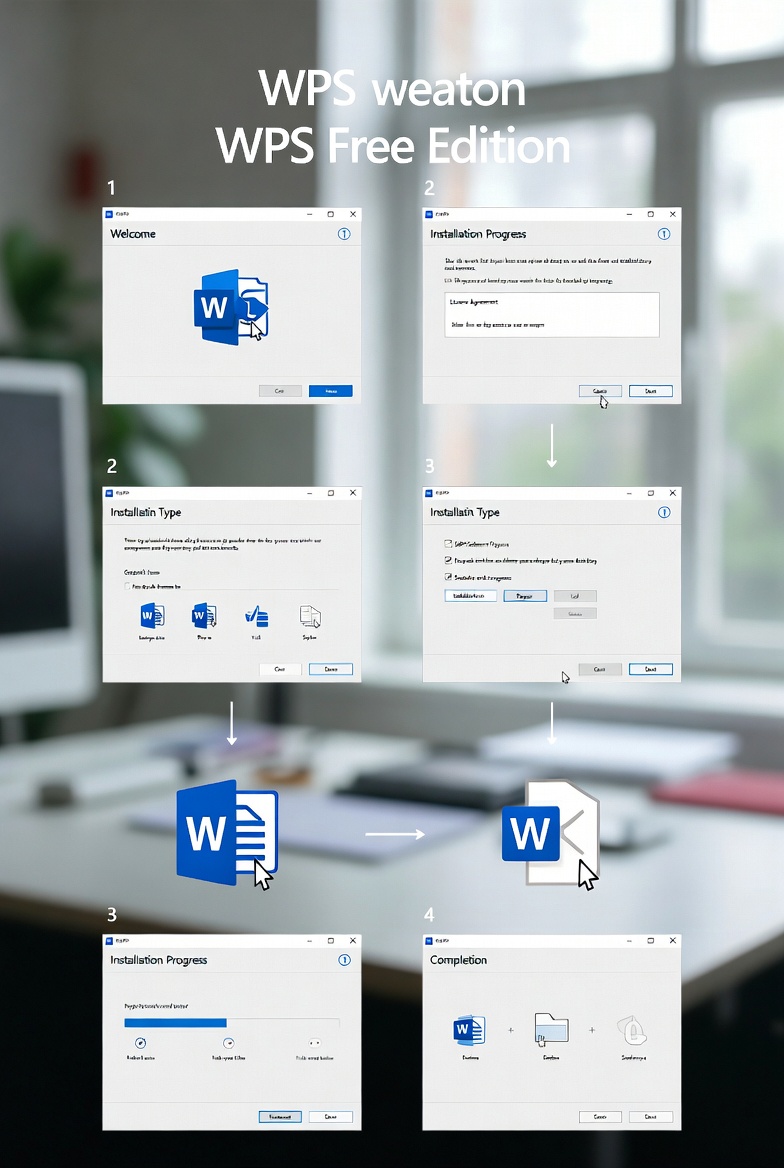
下载WPS手机版,最关键的一点是认准官方渠道,避免从不明来源获取安装包。以下是目前最可靠的几种下载方式:

安卓用户有三个推荐渠道。第一是在手机自带的应用商店(如华为应用市场、小米应用商店、OPPO软件商店等)中搜索"WPS Office",认准金山办公的开发者标识后点击安装。第二是前往WPS官网(wps.cn),在下载页面选择Android版本获取安装包。第三是通过Google Play商店搜索下载,适合使用海外机型的用户。
iOS用户操作更简单,打开App Store,搜索"WPS Office",找到由"Kingsoft Office Software"发布的版本,点击"获取"即可自动下载安装。
安装完成后,建议用手机号或微信账号登录WPS。登录后可以解锁云文档同步、跨设备协作等实用功能,这些在免费版中都可以正常使用,不需要额外付费。
安装WPS免费版时需要注意的几个细节
虽然WPS手机版下载过程并不复杂,但有几个细节值得留意,能帮你获得更好的使用体验。

第一,注意区分免费版和会员版。WPS手机版下载安装后默认就是免费版,基础的文档编辑、表格处理、演示文稿功能全部可用。部分高级功能(如PDF转Word、简历助手等)属于会员权益,会有明确标识,不会强制收费。
第二,首次打开时建议在设置中关闭不需要的通知推送。WPS默认会开启一些资讯和模板推荐通知,如果你只需要纯粹的办公功能,关掉这些推送可以让体验更清爽。
第三,善用WPS的离线功能。在有网络时提前将重要文档缓存到本地,这样即使在没有WiFi的环境下也能正常查看和编辑文件,对经常出差或通勤时处理工作的用户来说非常实用。
第四,定期更新WPS版本。官方会持续修复已知问题并优化性能,保持最新版本能确保你获得最稳定的使用体验和最新的功能支持。
不同使用场景下WPS免费版的实用技巧
WPS免费版在手机上的使用场景比很多人想象的要广泛。这里分享几个高频场景下的实用技巧。
在文档处理方面,WPS手机版支持语音输入转文字功能,开会时可以直接用手机录入会议纪要,效率远高于手动打字。编辑完成后一键分享到微信或钉钉,工作流程非常顺畅。
在表格处理方面,手机上查看Excel表格最头疼的是屏幕太小看不清。WPS免费版提供了"手机模式",可以将复杂表格自动适配为适合手机屏幕的纵向排列视图,查看数据时不再需要反复缩放和横向滑动。
在演示文稿方面,WPS手机版可以直接连接投影仪或通过无线投屏播放PPT。临时需要演示方案时,不用带电脑,一部手机就能搞定。免费版还支持演讲者模式,手机上显示备注而投影画面只展示幻灯片内容。
总结
WPS免费版凭借零成本、全功能、多平台的特点,已经成为移动办公的首选工具之一。无论是日常文档编辑、数据处理还是PPT演示,WPS手机版都能在手机上提供流畅可靠的体验。
现在就前往手机应用商店搜索"WPS Office",或访问WPS官网(wps.cn)获取最新版本,开始你的高效移动办公之旅。下载安装只需一分钟,但它能为你节省的时间远不止于此。