wps wps免费版 wps下载:多系统用户一篇看懂安装、兼容与高效协作
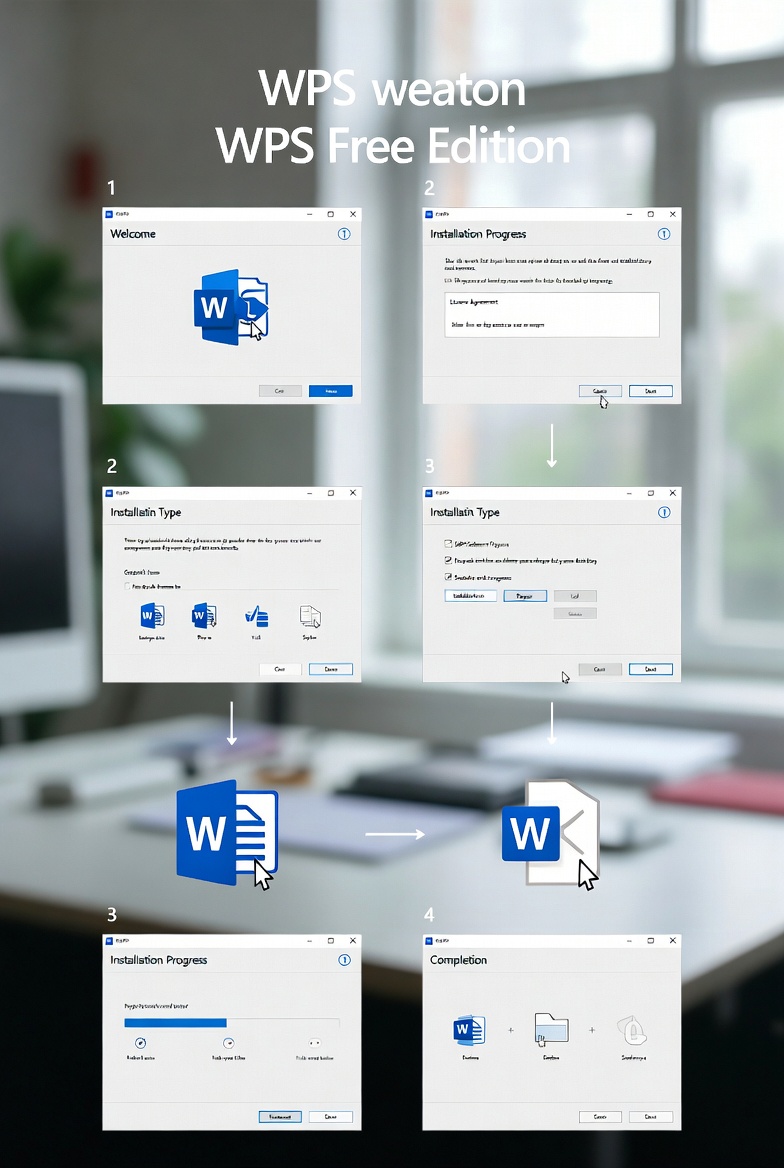
想找稳定、安全、跨平台的办公方案,关键词“wps wps免费版 wps下载”可以直接对应你的核心需求。本文从 Windows、macOS、Android、iOS 四端下载选择入手,结合真实协作场景与排障细节,帮助你快速判断该装哪个版本、如何避免格式错乱与同步冲突,并用可验证参数评估文档兼容能力,降低试错成本,提升下载后的实际可用性。
如果你的工作在电脑和手机之间频繁切换,下载前先把“版本、系统、同步方式”三件事选对,比盲目安装更省时间。
下载前先分流:同样是 wps免费版,四端入口和包体逻辑并不一样
很多人搜索“wps wps免费版 wps下载”后直接点首个结果,结果装错端或重复安装。更稳妥的做法是先按设备分流:Windows 侧优先确认 32 位/64 位系统再下对应安装包;macOS 关注系统版本是否满足客户端最低要求;Android 建议在应用商店安装并开启自动更新;iOS 通过 App Store 保证签名与更新连续性。多设备用户建议统一同一账号登录,首次安装后先做一次云同步测试,再导入历史文档,能显著降低后续文件冲突率。

真实场景一:Windows 起草 + iPhone 审批 + macOS 终稿,如何避免格式来回变
在常见的商务流程里,白天用 Windows 起草合同,通勤时用 iPhone 批注,回家在 macOS 定稿是高频组合。实操重点不是“能打开”,而是“样式不跑版”:第一,统一使用 .docx/.xlsx/.pptx 主格式,不在中间环节改成旧版 .doc;第二,标题与正文尽量使用通用字体,避免 macOS 没装 Windows 专用字体导致换行变化;第三,终稿导出 PDF 前先在手机端预览一次页码与表格边界。这样处理后,跨端传阅时返工会明显减少。

真实场景二:Android 离线演示 + iOS 即时修改,排查“同步不到最新”要看这三步
教学或销售演示常见情况是:Android 平板离线放映课件,iOS 手机上临时改了两页,结果会议现场打开还是旧版本。排查顺序建议固定为三步:先确认两台设备是否登录同一账号;再检查系统时间是否自动校准,时间漂移会影响云端版本排序;最后在网络恢复后手动触发一次同步并观察更新时间戳。若仍异常,可将文件“另存为新副本”再同步,避免旧缓存覆盖新内容。这个流程比反复重装更快定位问题。

用可验证参数判断兼容能力:别只看“免费”,要看文档上限与协同细节
选择 wps免费版 时,建议用可验证参数做判断,而不是只看宣传页。以表格为例,常见 xlsx 规格上限为 1,048,576 行、16,384 列,跨平台协作时若接近上限,移动端加载速度会明显受设备性能影响;因此大数据表建议在 Windows/macOS 端处理,手机端以审阅和轻编辑为主。另一个细节是批注与修订:多人协同时先约定“谁负责最终合并”,避免四端同时改同一段落造成版本分叉。参数+流程一起看,下载后的体验更稳定。
常见问题
我只想临时处理一个文件,下载 wps免费版 还是直接用在线工具更划算?
如果只是一次性改几处文字,在线工具更快;但只要涉及多端切换、反复保存或带批注协作,建议直接下载 wps免费版。本地客户端在字体、分页、离线访问和大文件稳定性上通常更可靠,长期看能减少格式返工时间。
同一份简历在 Windows 正常,发到 iOS 上页数变了,优先改哪里?
先检查字体替换,其次检查段前段后距与行距是否被自动调整。做法是:在 Windows 端改用通用字体并固定行距,再导出 PDF 发到 iOS 预览;若必须保留可编辑版本,尽量减少文本框叠加与复杂页眉页脚,这两类元素最容易引发移动端分页变化。
下载后总提示更新,怕影响兼容性,应该一直停留旧版本吗?
不建议长期停留过旧版本。更稳妥策略是:主力设备保持近两到三个小版本内更新,关键项目交付前不做大版本跳跃;更新后先用历史模板做一次打开、编辑、导出回归测试,再投入正式文件。这样既兼顾稳定性,也能降低安全与兼容风险。
总结
现在就按你的设备进入 wps wps免费版 wps下载 通道,先完成对应系统安装,再做一次跨端同步与格式预检;若你要批量协作或移动审批,建议继续了解进阶功能与版本方案。