跨设备协同必看:关于 wps wps免费版 wps文档分享权限 的跨系统防坑指南

在Windows、macOS与移动端之间流转文件时,权限错乱是打断工作流的核心痛点。本文深度剖析 wps wps免费版 wps文档分享权限 的核心机制,对比不同操作系统下的同步差异。通过还原真实的跨设备协作场景与权限排查细节,帮助多系统用户精准掌控“仅查看”、“可编辑”与“指定人可见”等分享链路,彻底告别链接失效与访问受限的尴尬,提升云端协同效率。
当你在Mac上奋笔疾书,顺手将链接发给使用Android手机的客户,对方却甩来一张“无权访问”的截图——这种跨系统协作的割裂感,往往源于对云端权限管理的忽视。面对复杂的跨设备流转需求,如何精准捏合不同端的分享规则?
跨端流转的底层逻辑:免费版云同步与权限基线
跨越Windows与macOS的物理系统壁垒,依赖的是云端账号的实时握手。在WPS Office 11.1.0及以上版本中,wps免费版为用户提供了基础的1GB云空间。当我们在PC端创建文档并生成分享链接时,系统默认会赋予文档一个唯一的云端ID。此时,wps文档分享权限的初始状态通常是“仅自己可见”。多系统用户常犯的错误是直接复制浏览器URL而非点击“分享”按钮获取专属加密链接,导致iOS或Android端接收后,系统无法通过链接校验访客身份,从而触发拦截机制。

场景复盘:Mac到安卓的“任何人可查看”为何失效?
真实场景中,许多用户在macOS端将wps文档分享权限设置为“获得链接的任何人可查看”,但Android端微信打开时仍提示需登录。这并非Bug,而是跨应用环境的隔离机制。微信内置浏览器会默认屏蔽部分外部Cookie,导致WPS云端无法静默验证设备指纹。排查及解决细节:不要让接收方在微信内直接死磕,需点击右上角“在默认浏览器中打开”。此外,在wps免费版中,若勾选了“仅限登录用户访问”,即便链接公开,未安装WPS App的移动端用户也会被拦截,取消该勾选即可实现免登录查阅。
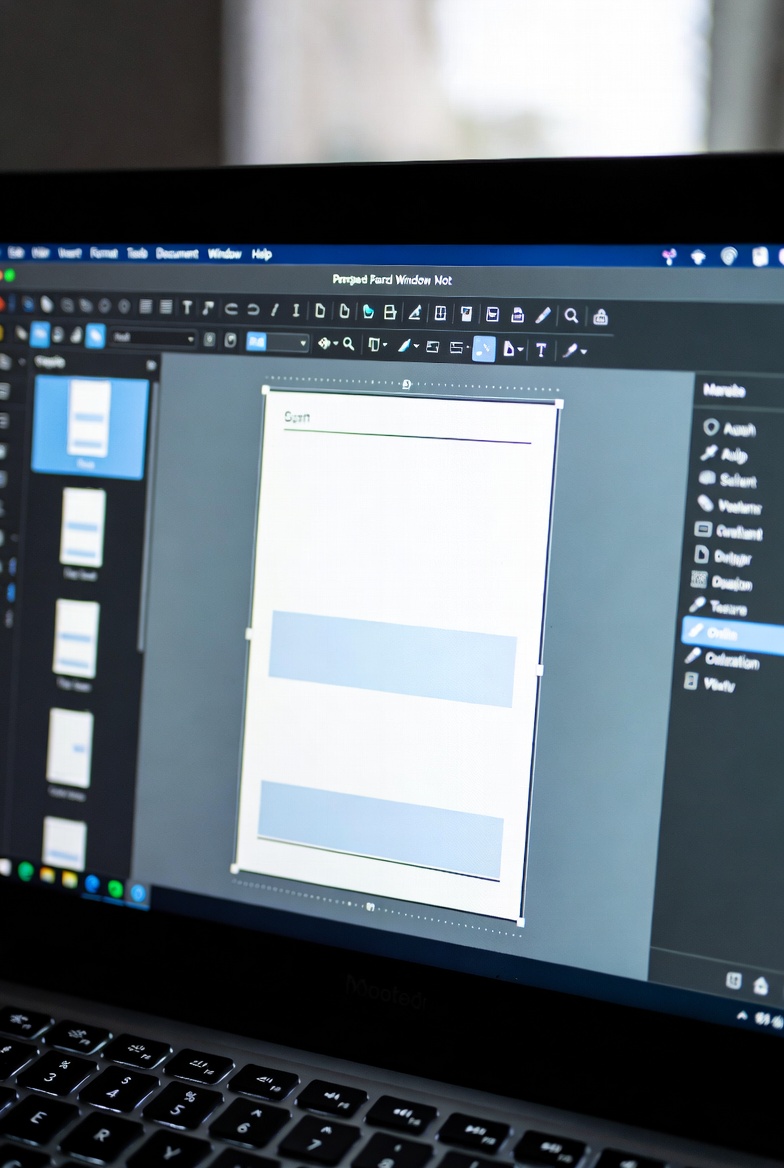
权限粒度对比:编辑锁与跨设备并发冲突
当团队同时使用iPad和Windows进行协作时,权限设置的颗粒度直接决定了文档的生死存亡。若分享者仅开放“可查看”权限,接收方在iOS端强行批注,系统会生成一个本地副本,导致云端版本分叉。若开放“可编辑”权限,多端并发时WPS会启用“段落锁定”机制——即A在Windows修改第一段时,该段落对iPad端显示为灰色只读状态。需要注意的是,wps免费版在分享有效期上默认提供7天、30天及永久有效选项,若涉及机密流转,建议手动设置7天有效期并附加访问密码。

移动端特异性:iOS与Android的分享链路差异
移动端的分享路径并非完全一致,这要求多系统用户具备差异化操作思维。在iOS端,受限于沙盒机制,通过AirDrop发送WPS文档时,往往发送的是物理实体文件(.docx/.xlsx),这会彻底切断云端同步链路,导致后续所有的wps文档分享权限修改全部失效。相比之下,Android端在调用系统分享时,WPS会优先弹窗询问“以文件发送”还是“以链接发送”。为了确保跨平台权限的绝对控制,强烈建议无论在哪个移动端,都严格遵循“应用内生成链接 -> 复制链接”的标准SOP。
常见问题
为什么我在PC端修改了分享链接的密码,之前通过旧密码在iPad上打开过文档的人还能继续查看?
这是因为WPS在移动端存在本地缓存与会话保持机制。修改密码仅对新设备或新会话生效。若需彻底阻断旧访问者,必须在“分享管理”中直接关闭该链接的分享状态,然后重新生成一个全新的加密链接。
使用wps免费版跨平台分享时,能否实现“允许对方编辑,但禁止对方下载或另存为本地文件”?
免费版目前无法实现这种高级的数据防泄漏分离控制。在免费版体系下,“可编辑”权限默认包含了下载与另存为的物理权限。若需严格限制下载,只能将权限降级为“仅查看”,或升级商业版使用安全文档功能。
安卓手机上生成的7天有效分享链接,如果过期了,云端源文件会被自动删除吗?
绝对不会。分享链接的有效期仅仅是针对“访问通道”的门禁时间,过期后链接失效,访客无法进入,但存储在您WPS云空间中的源文件完好无损,您可以随时为其生成新的分享通道。
总结
渴望打破设备壁垒,实现无缝的跨系统协同?立即下载最新版WPS Office,体验更智能的云端同步,精准掌控你的每一份文档权限!
相关阅读:wps wps免费版 wps文档分享权限,wps wps免费版 wps文档分享权限使用技巧,跨平台办公实测:wps wps免费版 wps多人