跨平台复盘提效指南:wps wps免费版 wps工作总结ppt模版下载与套用实战

如果你经常在 Windows、macOS、Android、iOS 间切换做汇报,这份素材聚焦 wps wps免费版 wps工作总结ppt模版 的实际选择与落地流程。内容不讲空泛功能,而是用对比分析拆解模板筛选、图表替换、手机改稿与兼容排查,帮你在更短时间完成可直接上会的工作总结PPT,并降低跨设备返工率。
同样是做工作总结PPT,差距往往不在“会不会做”,而在“能否一次过稿”。当你在不同系统间协作,模板是否稳、字体是否兼容、手机能否临时救场,直接决定汇报当天的表现。下面用可执行的对比路径,帮你把模板价值真正落到交付结果上。
先看协作路径,再选模板:四端使用成本的真实差异
多系统团队最常见误区是先挑“好看封面”,结果到合稿阶段频繁错版。更高效的顺序是先确认协作路径:谁在 Windows 做数据页,谁在 macOS 调整视觉,谁在 Android、iOS 做临时改动。使用 wps免费版 的工作总结ppt模版时,Windows 端适合批量替换图表和母版,macOS 端在字体细调与版面微调上更顺手,移动端适合改数字、注释和演讲备注。按“数据完整度、展示设备、修改频次”三项先评估,再下载模板,通常能明显减少二次返工。

真实场景A:销售月报如何在30分钟内从数据变成可汇报PPT
场景:区域销售经理每月3日前要提交复盘,原始内容在Excel。实操流程是先在 Windows 端完成图表清洗与配色统一,再套用 wps工作总结ppt模版 的16:9页面参数(33.867×19.05cm),确保会议室投屏比例一致。接着在 macOS 端集中处理标题层级、页边距和关键结论高亮,避免中文长标题挤压内容区。最后用 Android 平板走读全稿,强制每页不超过6行要点、单页不超1个核心结论。这种流程比从空白页搭建更快,且更适合临近截止时间的高压交付。
真实场景B:iPhone临开会改稿失败,按这个排查顺序救回现场
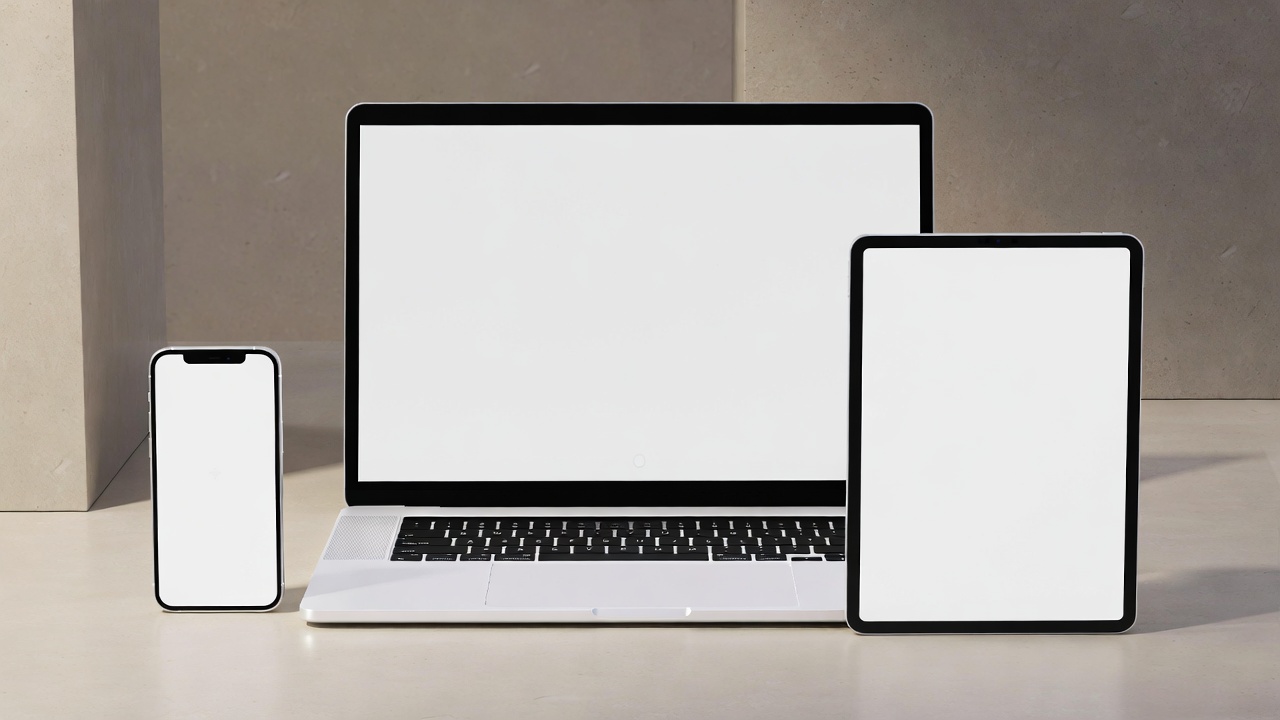
场景:会议前10分钟,运营同事在 iPhone 打开PPT发现换行错位、图标发灰。先不要重做,按顺序排查:第一步检查 iOS 端是否启用云字体同步;第二步确认源文件是否使用了本机独占字体,若有立即替换为跨平台通用字体;第三步回到 Windows 或 macOS 将标题文本框宽度固定,避免自动换行漂移。若图片仍发灰,再检查是否开启低流量预览模式或被压缩显示。这个路径针对“紧急改稿”非常实用,通常5-10分钟就能恢复可演示版本,显著降低临场风险。
下载前的版本与兼容检查:避免“能打开但不能稳定演示”
模板可编辑不等于可稳定演示,下载前要做兼容核对。以 WPS Office 2024 为基线,Windows 10/11 与 macOS 12及以上在动画、字体回退上更完整;Android 8.0+、iOS 14+ 适合快速替换文本与批注,但复杂路径动画可能被简化。若汇报对象包含未安装WPS的客户,建议同时导出 PPTX 与 PDF:PPTX 便于二次协作,PDF 用于锁定字体和版式。挑选模板时优先看页数区间(建议12-20页)、图表占比和品牌色一键替换能力,这比单看封面风格更影响成交型汇报结果。
常见问题
同一份工作总结PPT在Windows正常,换到macOS动画变慢,先改哪几项最有效?
优先处理三项:1)将复杂路径动画改为淡入/擦除等基础动画;2)统一图片分辨率,避免单页超大图导致渲染卡顿;3)替换为跨平台字体并减少阴影、发光等特效。完成后导出一份PDF做兜底,确保正式汇报不受设备差异影响。
手机端只想临时替换数据,不希望破坏模板版式,怎么操作更稳?
建议只改“数字文本”和“备注区”,不要在手机端改母版与复杂图表。先在桌面端把可变字段集中到固定文本框,手机端只替换这些字段即可。修改后立即全屏预览,重点检查标题换行、页脚日期和图表标签是否溢出。
wps免费版下载的工作总结ppt模版,团队协作时怎样避免版本混乱?
先确定一个主版本文件并固定命名规则,例如“项目-月份-v1.0”。团队成员通过副本提交修改点,再由负责人合并,避免多人同时覆盖。每次里程碑节点同时导出PPTX与PDF存档,可快速回滚并保证跨系统查看一致性。
总结
立即下载并试用适配 Windows、macOS、Android、iOS 的 wps工作总结ppt模版;如果你要快速交付可上会版本,建议先从 wps免费版 模板中心选择12-20页的复盘模板并按文中流程完成一次实战演练,获取更多模板与更新请前往官方资源页了解。
相关阅读:wps wps免费版 wps工作总结ppt模版,wps wps免费版 wps工作总结ppt模版使用技巧,wps wps免费版 wps简历模版:多系统用户