wps wps免费版 wps简历模版:多系统用户一站式制作与投递效率指南

想用最短时间完成可投递的简历?这份指南围绕“wps wps免费版 wps简历模版”展开,对比 Windows、macOS、Android、iOS 的编辑体验、字体兼容与导出差异,并给出真实场景下的排查步骤。你将看到从模板筛选、内容改写到 PDF 参数设置的实操路径,减少格式错乱、投递失败和重复返工,适合正在高频求职与跨设备办公的人群直接套用。
如果你经常在电脑和手机之间切换,简历最怕的不是内容不够,而是版式走样、字体丢失、导出后无法投递。下面用对比方式拆解 wps wps免费版 在四端制作 wps简历模版 的关键动作,直接服务“做完就投”的交易型需求。
四端协同不是口号:先确认你的简历在哪一端定稿
Windows 端适合做排版定稿,原因是键盘效率高、样式面板完整;macOS 端在视觉一致性上更稳定,适合做最终审校;Android 与 iOS 更适合碎片化改字句和临时替换项目经历。实操时建议把“结构调整”放在桌面端,把“文案微调”留给移动端,避免在手机上频繁拖动文本框。若你的目标是 24 小时内完成投递,推荐流程是:桌面端选 wps简历模版→手机端补充经历→回到桌面端导出 PDF。这样能明显降低跨端来回改版导致的错位风险。

真实场景一:HR前 30 分钟催简历,如何避免字体与分页翻车
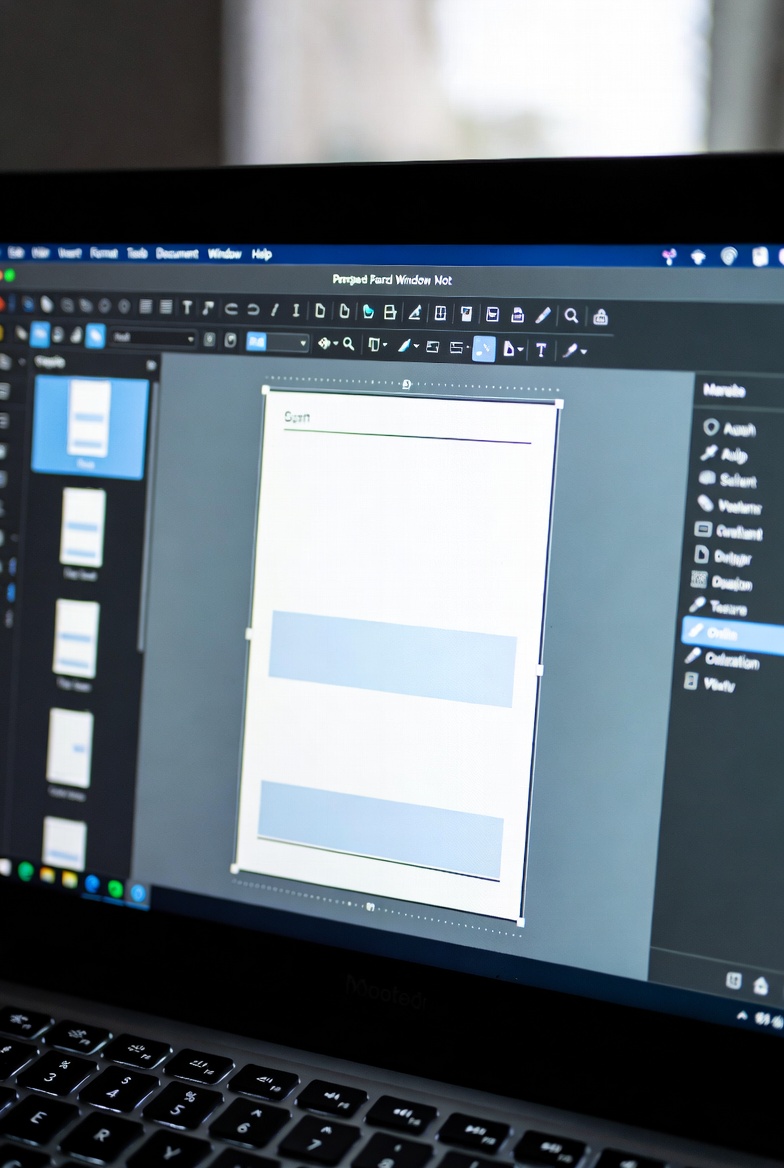
典型问题是:你在 Windows 用了冷门字体,发到 macOS 打开后自动替换,导致一页变两页。排查步骤可直接照做:第一,优先改用通用字体(如思源黑体或苹方/微软雅黑同级替代);第二,在 WPS 导出时选择“嵌入字体”或直接导出 PDF,避免对方设备二次替换;第三,检查页边距是否统一为 2.0cm,A4 规格为 210×297mm,确认项目符号未被重排。很多求职者卡在最后一步,其实不是内容问题,而是页面超出一行导致关键信息落到第二页。
真实场景二:地铁上用 Android 改简历,回家 iPad 打开发现旧版本
这类问题本质是同步冲突,而不是文件丢失。你在 Android 离线编辑后,网络恢复时可能生成“副本文件”,iOS 打开的是云端旧稿。处理方法是:先在最近文档里按修改时间排序,保留时间最新的版本,再统一重命名为“姓名-岗位-日期”;随后在 iOS 端手动下拉刷新文档列表,确认时间戳一致后再导出。若遇到图片突然变模糊,通常是移动端压缩造成,建议回到桌面端替换原图并在导出时选标准或高质量。这个流程能把重复返工从 2 次以上降到 0-1 次。
下载与投递视角:wps免费版够不够,用参数说话
对多数求职场景,wps免费版已经能完成模板套用、内容编辑与 PDF 导出,核心是把投递参数一次设置对。建议优先导出 PDF 而非 DOCX,文件体积控制在 2-10MB 区间,更容易通过企业招聘系统上传限制;若岗位要求作品集附件,可把简历与作品分文件上传,避免单文件过大。可验证信息上,建议在文件名加日期(如 2026-02-28),便于你和 HR 双方定位版本。交易型用户最关心的是“能不能今天投出去”,答案是:先用免费版跑通流程,遇到特定高级需求再补充功能,不要一开始就被工具选择拖慢。
常见问题
同一套 wps简历模版,为什么在 Windows 看着正常,发到 iOS 预览会挤行?
常见原因是字体替换与段落间距规则不同。先把正文和标题字体统一为跨平台可替代字体,再在段落设置里固定行距与段前段后值,最后导出 PDF 后再发。若直接发可编辑文档,对方设备环境不同就可能重新排版。
我只用 wps免费版,如何在不付费的前提下做出更“招聘友好”的简历?
重点不在特效,而在可读性:一页内放关键信息,模块顺序按“岗位匹配度”排,使用简洁模板并统一字号层级。导出时优先 PDF,文件名加入岗位与日期,投递前在手机和电脑各预览一次,确保跨端一致。
如果招聘系统反复提示“上传失败”,从哪里查最有效?
先检查三项:格式是否为系统支持(优先 PDF)、大小是否超限(尽量控制在 10MB 内)、文件名是否含特殊字符。再排查网络与浏览器缓存,必要时换电脑端重新上传。若仍失败,可把简历正文粘贴到邮件正文并附 PDF,避免错过截止时间。
总结
现在就下载并打开 wps wps免费版,选择适合你的 wps简历模版,按本文流程在 Windows、macOS、Android、iOS 完成统一定稿;想要更多可直接投递的模板与排版策略,继续了解更多实战方案。
相关阅读:wps wps免费版 wps简历模版,wps wps免费版 wps简历模版使用技巧,wps wps免费版 wps免费模版:多系统协作