wps wps免费版 wps免费模版:多系统协作下的模板选择、排错与高效交付指南

围绕“wps wps免费版 wps免费模版”做跨平台选型时,真正决定效率的不是模板数量,而是兼容稳定性与可排查性。本文从 Windows、macOS、Android、iOS 四端实操出发,对比免费版模板在格式一致性、字体替换、PDF 导出与云同步上的表现,并给出可直接落地的检查清单,帮助你更快完成简历、报价单、复盘PPT等高频文档,减少反复改版与打不开的问题。
同一份文档在不同设备上是否稳定呈现,直接决定你是“快速交付”还是“反复返工”。下面用对比分析给出可执行方案。
先看兼容参数,而不是先看“好不好看”
如果你在 Windows 做周报、在 macOS 改方案、再用手机临时补字,模板兼容比“功能多”更重要。选择 wps免费模版 时先看三项:文件格式是否为 .docx/.xlsx/.pptx,版式是否标注 A4 或 16:9,字体是否提供替代方案。实测同一份项目复盘PPT,采用 16:9(1920×1080)模板,在 Windows 与 macOS 预览一致性明显高于旧 4:3 模板,跨设备投屏也更少出现裁切。
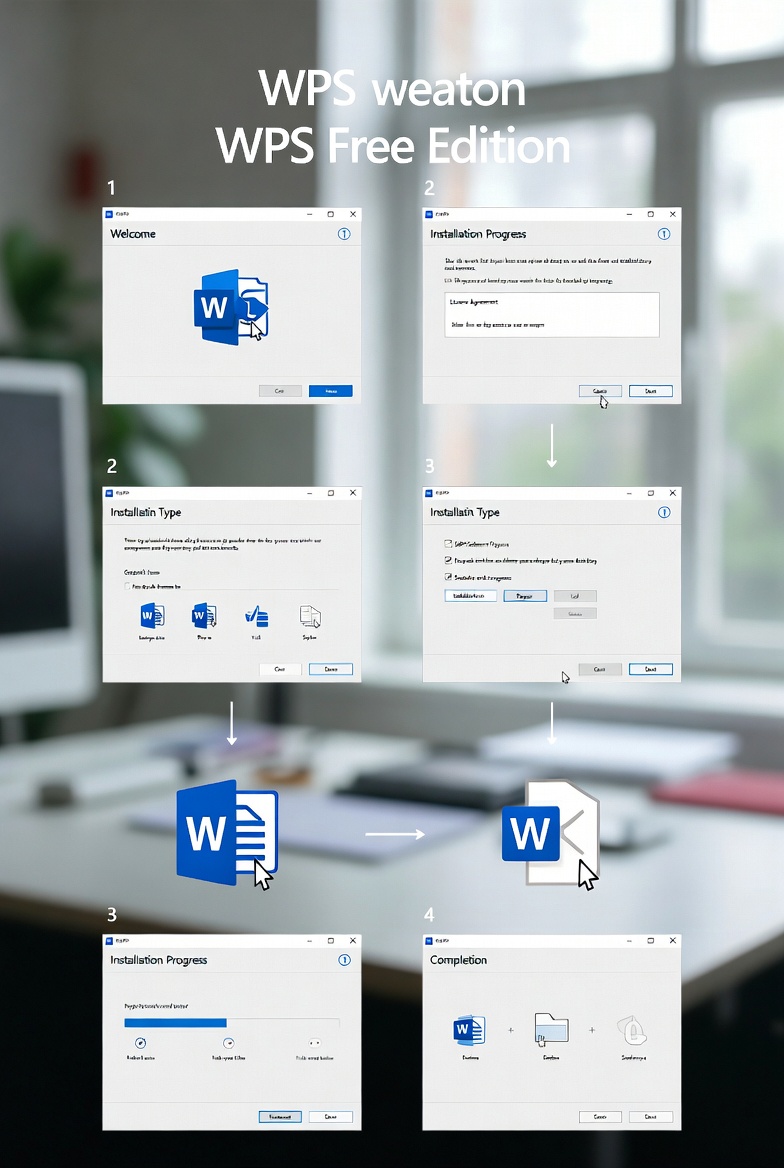
Windows 到 macOS 的常见错位:不重做也能修
真实场景一:运营在 Windows 下载活动复盘模板,发给 macOS 设计同事后二级标题换行错位。排查步骤不是重做,而是先在 WPS 的保存设置里确认默认格式为 .pptx,再把缺失字体替换为思源黑体、苹方等跨平台字体;若模板含宏,先在 Windows 信任中心处理后另存为普通版再流转。按这个顺序处理后,同一页在两端误差通常可控制在一行内,返工率明显下降。

Android 与 iOS 协作:重点盯导出链路
真实场景二:销售在 Android 套用 wps免费模版 生成报价单,发到 iOS 后图片变空白。高频原因是素材来自本地相册临时路径,导出 PDF 时又未勾选嵌入资源。建议先“另存为云文档”,再导出 PDF,并核对页边距参数(A4 为 210×297mm)。这样做可避免跨系统读取失败,也方便后续在电脑端继续编辑同一版本,减少“手机一版、电脑一版”的内容分叉。

交易型用户怎么选:下载前 30 秒清单
对比看,wps免费版 的价值不只在“可免费使用”,还在模板检索与复用效率。下载前可用 30 秒完成筛选:先按“行业词+文档类型”搜索(如“制造业+周报”“教育+家长会PPT”),再看模板更新时间、页数说明、是否含可编辑图表母版。通常近 12 个月更新且带图表母版的模板,二次修改成本更低。若你要 Windows、macOS、Android、iOS 四端协作,优先选择支持多端同步的同名模板。
常见问题
同一个模板在两台电脑显示不一致,先改哪里最省时间?
优先检查三处:1)文件是否为 .docx/.pptx 标准格式;2)是否使用了对方设备不存在的字体;3)页面比例是否一致(PPT 建议统一 16:9)。先替换字体再微调版式,通常比整页重排更快。
手机端用 wps免费版 套模板,导出给客户会不会出现明显水印?
是否带水印取决于具体模板来源与导出方式,不同模板规则可能不同。实操建议是导出前先做 1 页测试:同时导出 PDF 与图片,检查页脚、背景层、母版层是否附带标识,再批量生成正式文件。
旧模板还能继续用吗,还是必须每次下载新版本?
不是必须每次重下,但建议按“场景更新”而非“时间更新”:涉及品牌升级、报价结构变化、合规字段新增时应换新模板;纯文字改动可沿用旧版。若旧模板缺少可编辑图表母版,通常升级更省时。
总结
立即下载并试用适配 Windows、macOS、Android、iOS 的 wps免费模版;或继续了解更多跨平台模板与排错方案,快速完成可直接交付的文档。
相关阅读:wps wps免费版 wps免费模版,wps wps免费版 wps免费模版使用技巧,wps wps免费版跨平台入口与选型对照:Win